Zeichen & Sonderzeichen
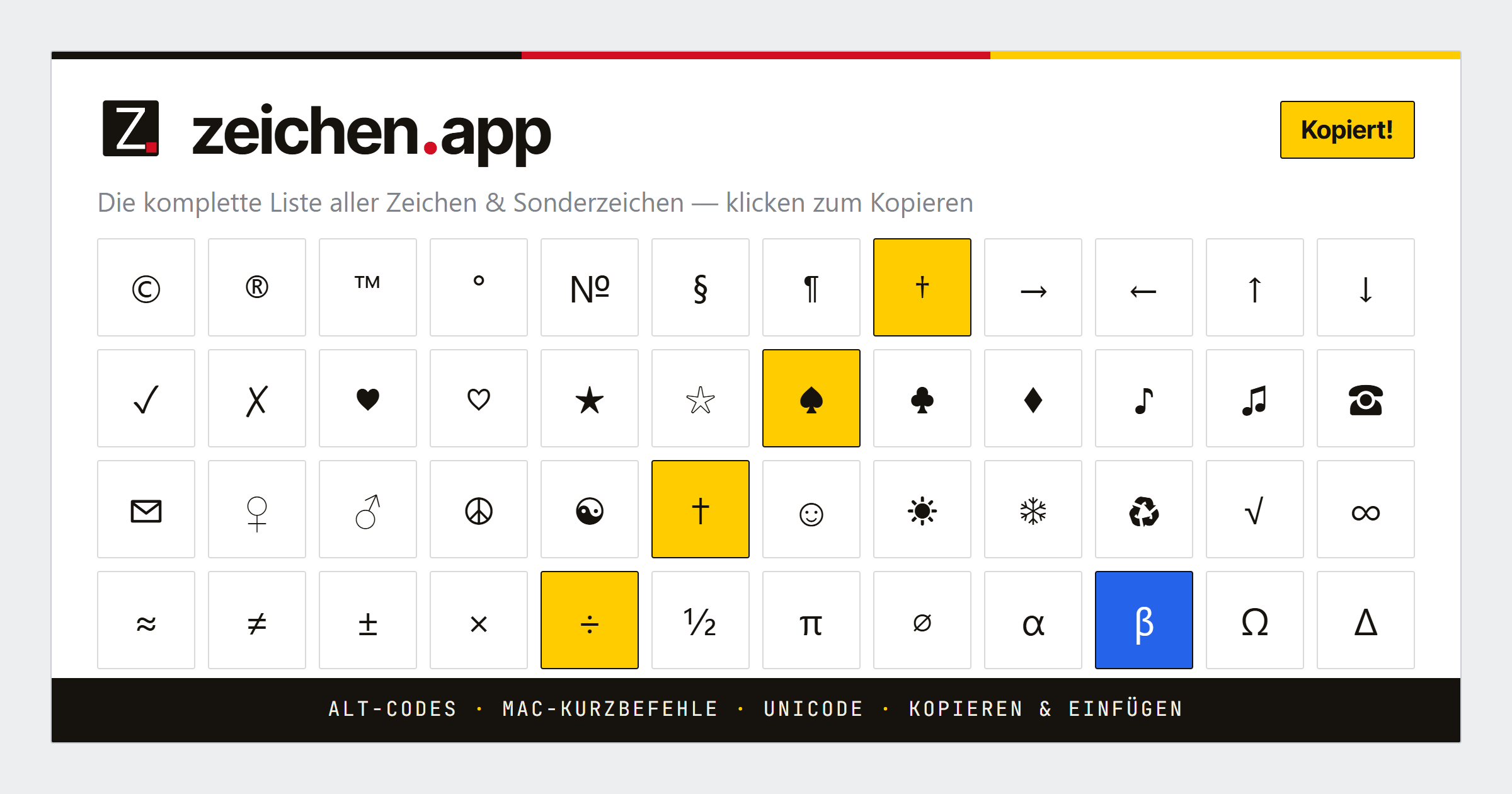
Die komplette Liste der Zeichen, Symbole und Sonderzeichen – klicken Sie, um sie zu kopieren und einzufügen, oder tippen Sie sie auf der Tastatur: die Windows-Alt-Codes und die Mac-Option-Kürzel finden Sie auf dieser Seite
Beliebte Symbole zum Kopieren
Zeichen-Kategorien
Pfeile
343 ZeichenMathe
747 ZeichenWährungen
73 ZeichenSterne
166 ZeichenSternzeichen
23 ZeichenHerzen
109 ZeichenAkzente
318 ZeichenLateinisch
624 ZeichenAufzählungszeichen
144 ZeichenStriche
54 ZeichenHäkchen
26 ZeichenSatzzeichen
234 ZeichenTechnik
70 ZeichenFormen
125 ZeichenMusik
143 ZeichenHieroglyphen
1071 ZeichenEmojis
1923 ZeichenAlt-Codes: Zeichen mit der Windows-Tastatur eingeben
Ein Alt-Code ist ein Tastenkürzel unter Windows, um ein Zeichen einzugeben: Halten Sie die Alt-Taste gedrückt, tippen Sie die Ziffern des Codes auf dem Ziffernblock (Num-Taste aktiviert) und lassen Sie die Alt-Taste wieder los. Die folgenden Listen zeigen alle Zeichen in der Reihenfolge der Alt-Codes – klicken Sie auf ein Zeichen, um es sofort zu kopieren.
Alt-Codes funktionieren nur unter Windows mit einem Ziffernblock – die Zeichen selbst sind jedoch Standard-Unicode und funktionieren überall. Auf dem Mac, dem Smartphone oder jedem anderen Gerät klicken Sie einfach auf ein Zeichen unten, um es zu kopieren, und fügen es dann an der gewünschten Stelle ein.
Klassische Alt-Codes
Der ursprüngliche IBM-Zeichensatz – tippen Sie die Ziffern auf dem Ziffernblock, ohne führende Null.
Windows-Alt-Codes (Alt + 0xxx)
Der Windows-Zeichensatz – tippen Sie die vier Ziffern auf dem Ziffernblock, mit führender Null.
Zeichen auf dem Mac eingeben (Option ⌥)
Macs verwenden keine Alt-Codes. Halten Sie stattdessen die Option-Taste (⌥) gedrückt und drücken Sie eine Taste – macOS bringt für Dutzende Zeichen ein eigenes Kürzel mit. Hier ist die vollständige Übersicht der Option-Tasten für das deutsche Tastaturlayout (QWERTZ):
Option + Ziffernreihe
Option + Buchstabe, obere Reihe
Option + Buchstabe, mittlere Reihe
Option + Buchstabe, untere Reihe
Option + Umschalt + Ziffernreihe
Option + Umschalt + Buchstabe, obere Reihe
Option + Umschalt + Buchstabe, mittlere Reihe
Option + Umschalt + Buchstabe, untere Reihe
* Das Apple-Logo-Zeichen wird nur auf Apple-Geräten angezeigt.
Die Tottasten (⌥E, ⌥U, ⌥I, ⌥N und ⌥` sowie ihre Varianten mit Umschalt) warten auf den folgenden Buchstaben, um einen Akzent zu setzen – ⌥E gefolgt von a ergibt á.
Zeichenübersicht – drücken Sie Control + Command + Leertaste oder die Globe-Taste (🌐) neuerer Mac-Tastaturen und suchen Sie nach dem Namen des gewünschten Zeichens.
Unicode-Hex-Eingabe – aktivieren Sie sie in Systemeinstellungen → Tastatur → Eingabequellen und halten Sie dann die Option-Taste gedrückt, während Sie einen Hexadezimalcode für ein beliebiges Zeichen tippen.
Akzentbuchstaben – halten Sie einen Buchstaben gedrückt, um sein Akzentmenü zu öffnen, oder verwenden Sie die Tottasten: ⌥E gefolgt von einem Buchstaben ergibt á, ⌥U ergibt ü, ⌥I ergibt î, ⌥N ergibt ñ, ⌥` ergibt è. Die Option-Kürzel hängen vom Tastaturlayout ab; die Tabellen oben gelten für das deutsche Layout (QWERTZ) – mit einem US-Layout (QWERTY) weichen einige Tasten ab.
Was ist ein Zeichen?
Ein Zeichen ist ein Schriftzeichen, das über die Buchstaben (A bis Z) und Ziffern (0 bis 9) der Tastatur hinausgeht. Das reicht von Satzzeichen und mathematischen Operatoren wie √, ∞ und ≠ über Währungszeichen wie €, £ und ¥ bis hin zu Pfeilen, Sternen, Herzen und Hunderten weiterer Zeichen und Symbole. Da jedes Zeichen ein Unicode-Zeichen ist, verhält es sich wie gewöhnlicher Text: Sie können es in Dokumente, Unterhaltungen, Beiträge in sozialen Netzwerken und Design-Tools kopieren und einfügen, ohne dass etwas verloren geht. Diese Website versammelt die komplette Liste an einem Ort – stöbern Sie in den Kategorien oben oder tippen Sie die Zeichen direkt mit den Windows-Alt-Codes und den Mac-Option-Kürzeln, die auf dieser Seite aufgeführt sind.
Zeichen, Symbol oder Sonderzeichen – was ist der Unterschied?
Im Alltag werden die drei Begriffe oft synonym verwendet – und diese Website deckt alle drei ab. Genau genommen ist ein Zeichen der Oberbegriff für jedes Schriftzeichen, von A bis ∞. Ein Symbol ist ein Zeichen mit bildhafter Bedeutung, etwa ♥ für Liebe oder → für eine Richtung. Ein Sonderzeichen ist jedes Zeichen, das nicht direkt auf der Tastatur liegt – dafür gibt es ja diese Seite: Suchen Sie ein Symbol in den Kategorien oben, kopieren Sie es mit einem Klick und fügen Sie es überall ein, wo Sie Text schreiben.
Zeichen und Text
Zeichen machen reinen Text ausdrucksstärker. In Nachrichten und sozialen Netzwerken kann ein ♥ das Wort „Liebe“ ersetzen, eine Reihe von ★ ★ ★ ★ ★ dient als Bewertung, und ein Pfeil → weist ganz natürlich auf einen Link hin. Da diese Zeichen echter Text sind – weder Bilder noch Emojis – werden sie in Instagram-Bios, Tweets, WhatsApp-Unterhaltungen, YouTube-Kommentaren und überall dort einheitlich dargestellt, wo Unicode-Text akzeptiert wird.
HTML-Zeichen
In HTML haben einige Zeichen eine reservierte Bedeutung im Quelltext: < und > markieren den Anfang und das Ende von Tags, und & leitet eine Zeichenentität ein. Um diese HTML-Sonderzeichen als sichtbaren Text auf einer Seite anzuzeigen, müssen Sie sie als Entitäten schreiben – <, > und &. Viele weitere Zeichen haben ebenfalls benannte Entitäten, etwa © für © und ™ für ™, aber jedes Zeichen dieser Website lässt sich einfach kopieren und als UTF-8-Zeichen direkt in Ihren Code einfügen.
Zeichen für Passwörter
Sonderzeichen in einem Passwort – etwa !, @, #, $ und % – erhöhen die Anzahl der Kombinationen, die ein Angreifer ausprobieren muss, erheblich. Jede Website und jede App akzeptieren einen etwas anderen Satz von Zeichen: Testen Sie Ihr Passwort daher, bevor Sie sich darauf verlassen. Die am weitesten verbreiteten Zeichen:
Zeichen für Gaming-Namen
Die meisten Spiele und Gaming-Plattformen erlauben Sonderzeichen in Anzeigenamen – darum sind aufwendig gestaltete Namen voller Sterne, Kreuze und Ornamente in Lobbys und Ranglisten so verbreitet. Jedes Spiel filtert die Zeichen nach seinen eigenen Regeln: Ein Zeichen, das in einem Spiel funktioniert, kann in einem anderen abgelehnt werden. Häufig verwendete Zeichen:
Häufig gestellte Fragen
Wie kann ich Zeichen und Symbole kopieren und einfügen?
Ganz einfach: Klicken Sie in der Liste auf das gewünschte Zeichen oder Symbol, und es wird sofort in die Zwischenablage kopiert (ein Hinweis „Kopiert!“ bestätigt den Vorgang). Danach fügen Sie es mit Strg + V oder Cmd + V in ein beliebiges Dokument, eine Nachricht oder ein Textfeld ein. Das Kopieren und Einfügen von Zeichen und Symbolen funktioniert unter Windows, macOS, ChromeOS und auf dem Handy – ganz ohne Tastenkürzel.
Was ist ein Sonderzeichen?
Ein Sonderzeichen ist jedes Zeichen, das weder ein gewöhnlicher Buchstabe (A bis Z) noch eine Ziffer (0 bis 9) ist. Satzzeichen, Mathe-Zeichen wie √ und ∞, Währungszeichen wie € und £, Pfeile und dekorative Formen wie ★ und ♥ zählen alle dazu. Jedes dieser Zeichen ist ein Unicode-Zeichen: Es lässt sich daher in nahezu jede App, jedes Dokument und jede Website kopieren und einfügen.
Wie tippt man ein Sonderzeichen auf der Tastatur?
Zum Eintippen von Sonderzeichen gibt es zwei Arten von Tastenkürzeln: Unter Windows halten Sie die Alt-Taste gedrückt und tippen den Alt-Code des Zeichens auf dem Ziffernblock (die vollständigen Listen finden Sie auf dieser Seite); auf dem Mac halten Sie die Option-Taste gedrückt und drücken die entsprechende Taste (zum Beispiel ⌥G für ©). Am schnellsten geht es aber per Kopieren und Einfügen: Klicken Sie auf ein beliebiges Zeichen dieser Website und fügen Sie es überall ein.
Wie bekomme ich Sonderzeichen ohne spezielle Tastatur?
Sie brauchen keine spezielle Tastatur – jeder Computer bringt diese Zeichen bereits mit. Unter Windows öffnen Sie mit Win + . (Punkt) das Panel für Emojis und Symbole; auf dem Mac öffnet die Tastenkombination Control + Command + Leertaste die Zeichenübersicht. Alternativ tippen Sie die Zeichen mit Alt-Codes (Windows) oder Option-Kürzeln (Mac) – oder Sie kopieren sie einfach von dieser Website.
Wie tippt man Sonderzeichen auf dem Mac?
Auf dem Mac halten Sie die Option-Taste (⌥) gedrückt und drücken eine Taste – zum Beispiel ergibt ⌥G ein ©, ⌥R ein ® und ⌥⇧8 ein °. Die vollständige Übersicht aller 96 Option-Kürzel finden Sie auf dieser Seite. Für alles Weitere drücken Sie Control + Command + Leertaste (oder die Globe-Taste) und suchen in der Zeichenübersicht nach dem Namen des Zeichens.
Wie tippt man Sonderzeichen auf einem Chromebook?
Die Windows-Alt-Codes funktionieren auf dem Chromebook nicht, aber ChromeOS hat eine eigene Unicode-Eingabe: Drücken Sie Strg + Umschalt + U, tippen Sie den Hexadezimalcode des Zeichens (zum Beispiel 221A) und bestätigen Sie mit der Eingabetaste oder der Leertaste, um √ zu erhalten. Für die meisten ist es am einfachsten, das Zeichen von dieser Website zu kopieren und mit Strg + V einzufügen.
Wie fügt man ein Zeichen in Google Docs ein?
Öffnen Sie in Google Docs Einfügen → Sonderzeichen und suchen Sie nach dem Namen (zum Beispiel „Quadratwurzel“) oder zeichnen Sie das Zeichen mit der Maus. Noch schneller: Kopieren Sie das gewünschte Zeichen von dieser Website und fügen Sie es direkt in Ihr Dokument ein – das funktioniert in Google Docs, Word, E-Mails und jedem anderen Editor.
Wie fügt man ein Zeichen in Google Tabellen ein?
Anders als Google Docs haben Google Tabellen kein eingebautes Menü für Sonderzeichen. Es gibt zwei zuverlässige Methoden: Kopieren Sie das Zeichen von dieser Website und fügen Sie es in eine Zelle ein, oder verwenden Sie die Funktion UNICHAR mit der Unicode-Nummer des Zeichens – =UNICHAR(8730) ergibt √ und =UNICHAR(8364) ergibt €.
Wie fügt man ein Zeichen in Word ein?
Öffnen Sie in Microsoft Word Einfügen → Symbol → Weitere Symbole und wählen Sie aus der Bibliothek. Word bietet außerdem eine schnelle Hexadezimal-Methode: Tippen Sie die Unicode-Nummer (zum Beispiel 221A) und drücken Sie direkt danach Alt + X, um sie in √ umzuwandeln. Und natürlich können Sie jedes Zeichen dieser Website einfach kopieren und in Ihr Dokument einfügen.
Wie entfernt man Sonderzeichen in Excel?
Für eine schnelle Bereinigung verwenden Sie Suchen und Ersetzen (Strg + H) und ersetzen das unerwünschte Zeichen durch eine leere Zeichenfolge. Per Formel entfernt =WECHSELN(A1; "#"; "") ein bestimmtes Zeichen, und =SÄUBERN(A1) entfernt nicht druckbare Zeichen wie Zeilenumbrüche und Steuerzeichen, die aus anderen Systemen importiert wurden.
Welche Sonderzeichen gehören in ein Passwort?
Bei Passwortregeln sind Sonderzeichen die Zeichen, die weder Buchstaben noch Ziffern sind, etwa ! @ # $ % ^ & * ( ) - _ + =. Die meisten Dienste verlangen sie, um Passwörter stärker zu machen. Welche Zeichen akzeptiert werden, ist von Website zu Website unterschiedlich – ein Zeichen, das ein Dienst zulässt, kann ein anderer ablehnen. Am sichersten und am weitesten verbreitet sind daher ! @ # $ % und &.
Welche Sonderzeichen sind in einer E-Mail-Adresse erlaubt?
Technisch darf der lokale Teil einer E-Mail-Adresse (vor dem @) die Zeichen ! # $ % & ' * + - / = ? ^ _ ` { | } ~ sowie Punkte enthalten, aber ein Punkt darf weder am Anfang noch am Ende stehen und nicht zweimal hintereinander vorkommen. In der Praxis sind die meisten Anbieter strenger: Gmail erlaubt nur Buchstaben, Ziffern und Punkte, während Outlook auch Unterstriche und Bindestriche akzeptiert – mit Buchstaben, Ziffern und Punkten liegen Sie daher immer richtig.
Kann ich diese Zeichen in einem Benutzernamen oder einer Bio verwenden?
Ja, die meisten Zeichen funktionieren in Benutzernamen, Anzeigenamen, Clan-Tags und Bios in Spielen und sozialen Netzwerken. Jede Plattform filtert Sonderzeichen nach ihren eigenen Regeln: Ein Zeichen, das auf der einen Plattform akzeptiert wird, kann auf einer anderen abgelehnt werden.
Was ist ein HTML-Sonderzeichen?
HTML-Sonderzeichen sind Zeichen mit einer reservierten Bedeutung im Quelltext: das Kleiner-als-Zeichen, das Größer-als-Zeichen und das Kaufmanns-Und. Der Browser interpretiert sie als Markup; um sie als sichtbaren Text anzuzeigen, müssen Sie sie als HTML-Entitäten schreiben: <, > und &. Auch andere Zeichen wie © und ™ haben benannte Entitäten, aber Sie können sie genauso gut direkt als UTF-8 einfügen.